Posts

Showing posts with the label Tutorial Windows

Memperbaiki “C:\Windows\system32\config\systemprofile\Desktop”

Image
Halo Sobat Frizanization!!! Kali ini mimin akan memposting tutorial yang merupakan kejadian yang mimin alami sendiri... Windows sobat mengalami munculnya pesan seperti diatas disertai dengan tidak adanya icon di desktop pada saat Start-Up. Jangan panik dan jangan langsung menyerah begitu saja, perjalanan sobat masih panjang :v. Sobat dapat menggunakan cara yang lebih simple tanpa menginstal ulang dan 100% work. Ini berdasarkan pengalaman saya sendiri yang terjadi pada Rabu, 18 Maret 2015. Sebetulnya masalah ini disebabkan karena %USERPROFILE% mengarah ke C:\Windows\System32\config\systemprofile yang seharusnya %USERPROFILE% mengarah ke C:\Users\[Nama Pengguna]. Jadi, memperbaikinya cukup simple yaitu dengan mengubah variable %USERPROFILE% agar menjadi ke C:\Users\[Nama Pengguna]. Berikut ini adalah caranya : 1. Buka Command Prompt dengan Run As Administrator. (Ingat harus Run As Administrator) 2. Kemudian tentukan user profile anda seharusnya yaitu C:\Users [Nama Pen...

Microsoft Visual Studio 2013 Trial (Web Install/Offline ISO)

Image
Microsoft Visual Studio adalah perangkat lunak yang digunakan untuk pengembangan aplikasi console, aplikasi Windows, aplikasi Windows Desktop, maupun aplikasi Web. Visual Studio yang terbaru adalah Visual Studio 2013. Berikut ini adalah link downloadnya :  Visual Studio Trial   (30 hari trial dan 90 hari trial jika login menggunakan akun microsoft) Microsoft Visual Studio Premium 2013  ( Web Install | Offline ISO ) Microsoft Visual Studio Ultimate 2013  ( Web Install | Offline ISO ) Microsoft Visual Studio Professional 2013 ( Web Install | Offline ISO ) Microsoft Visual Studio Test Professional 2013 ( Web Install | Offline ISO ) Microsoft Visual Studio Team Foundation Server 2013  ( Web Install | Offline ISO ) Edisi Express (Fitur terbatas, Gratis) Microsoft Visual Studio Express 2013 for Web ( Web Install | Offline ISO ) Microsoft Visual Studio Express 2013 for Windows ( Web Install | Offline ISO ) Microsoft Visual Studio T...

Cara Menginstal .apk di Emulator Android SDK

Image
Sebelumnya saya telah memposting bagaimana Cara Membuat Emulator Android SDK di PC .  Pada postingan saya sebelumnya, saya telah menjelaskan secara rinci bagaimana cara membuat Emulator Android SDK pada komputer kita agar kita dapat memainkan Android Di PC yang kita miliki. Masih berbicara tentang SDK Manager, kali ini saya akan mensharing cara Menginstall aplikasi apk di SDK Manager. Berikut adalah tutorialnya. Pastikan Emulator Android anda sedang berjalan. Siapkan .apk aplikasi android yang akan anda install. anda dapat mendownloadnya secara gratis dari http://www.appsapk.com/ , http://apk4fun.com/   atau website lainnya yang mensharing installer aplikasi android. Sebagai contoh, saya akan mencoba menginstall BBM Di Emulator Android saya. Setelah .apk disiapkan, copy pastekan file .apk yang akan kalian install pada SDK Manager anda ke folder Direktori tempat penyimpanan SDK Manager\sdk\platform-tools. Contoh saya meletakan direktori SDK Manager di  D:\adt-bun...

Cara Membuat Emulator Android SDK di PC

Image
Ternyata membuat Emulator Android SDK tidak sesulit yang anda bayangkan, berikut akan saya beri tutorial tentang Cara Membuat Emulator Android SDK di PC : Download sebuah archieve Android SDK terbaru disini Pastikan Java di PC anda adalah versi terbaru, jika tidak, download dan install Java & JDK terbaru di  Java  & JDK Ekstrak Android SDK kesebuah folder. Lebih lengkap disini Buka SDK Manager didalam folder tersebut. Install Packages Android terbaru (Biasanya saat kita mendownload ADT Bundle, Packages Android terbaru telah tersedia) , saat artikel ini ditulis, Android OS terbaru di dalam ADT Bundle adalah Android 4.4.2 Pada Toolbar, klik Tools > Manage AVD(s Buat sebuah virtual device. Jalankan vitual device , klik start kemudian launch Jika anda baru pertama kali menjalankan virtual device tersebut, maka diperlukan waktu yang cukup lama untuk membuat sistem android bekerja di PC anda, maka bersabarlah. Emulator Android SDK telah si...

Cara Menghapus Virus Shortcut di Flashdisk dan Memperbaikinya

Image
Melihat file dan data yang disembunyikan Untuk melihat data yang disembunyikan caranya cukup mudah ikuti tutorial berikut : Buka " My Computer " Pilih " Tools " pada menubar XP / " Organize " pada Windows 7 Pilih " Folder Options " Pilih Tab " View " Chek list " Show hidden files and folders " Hilangkan centang pada " Hide extensions for known file types " dan " Hide protected operating system files " Klik OK Dengan cara ini file dan data yang disembunyikan akan terlihat seperti samar karena efek dari attribut super hidden yang disebabkan oleh virus. Membersihkan tuntas virus Shortcut / Autorun Untuk menghapus virus pada flashdisk sebenarnya cukup mudah kita hanya perlu melakukan scanning dengan antivirus, tapi jangan dengan antivirus abal-abal. Antivirus terbaik dan juga favorit saya adalah Avast Antivirus, pakai yang free saja sudah cukup baik. Download Avast...

Microsoft Office 2013 Service Pack 1 (SP1) Telah Diliris

Image
Berita baik untuk pengguna Office 2013. Microsoft telah merilis Service Pack yang pertama "SP1" untuk Office 2013. SP1 untuk Office 2013 hadir dengan pembaruan untuk meningkatkan keamanan, stabilitas dan capaian dari program Office 2013. Service Pack ini telah berisi semua pembaruan sebeleumnya untuk deretan Office 2013. Daftar peningkatan SP1 : Peningkatan kecocokan dengan Windows 8.1. Peningkatan kecocokan dengan Internet Explorer 11. Peningkatan kecocokan dengan perangkat keras yang modern seperti DPI yang tinggi dan ketepatan touchpad. Menyediakan baru apps untuk APIs dan kemampuan Office untuk pengembang pihak ketiga. Menyediakan dukungan untuk task pane apps di Outlook 2013. Menyediakan kemampuan untuk memasukkan/menyisipkan dan menggunakan isi dari apps di PowerPoint 2013 slide. Meningkatkan teknologi virtualisasi Click-to-Run yang digunakan untuk menginstal dan membaharui aplikasi desktop Office 365. Skydrive Pro yang dinamai kembali ke OneDrive untuk B...

Cara Mempercepat Koneksi Internet

Image
Berikut adalah cara yang dapat sobat gunakan untuk mempercepat koneksi internet sobat. 1. Optimasi registry untuk pengguna Broadband/DSL Buka registry editor dan masuk ke : HKEY_LOCAL_MACHINE/SYSTEM/Current/ControlSet/Services/TcpipParameters Buat string DWORD baru, dengan cara mengklik ‘Edit >> New >> DWORD Value’ dan buat nama-nama value dibawah ini : DefaultTTL = “80? hex (atau 128 decimal) . EnablePMTUBHDetect = “0? EnablePMTUDiscovery = “1? GlobalMaxTcpWindowSize = “7FFF” hex (or 32767 decimal) TcpMaxDupAcks = “2? SackOpts = “1? Tcp1323Opts = “1? TcpWindowSize = “7FFF” hex (or 32767 decimal) tutup registry dan restart computer. 2. Mengatur default bandwith usage di windows Klik Start >> Run >> type gpedit.msc Local Computer Policy >> Computer Configuration >> Administrative Templates >> Network >> QOS Packet Scheduler >> Limit Reservable Bandwidth Double click pada Limit Reservable Bandwidth. Disana...

Cara Mengetahui Tanggal dan Waktu Instalasi OS Windows

Image
Banyak yang mengatakan bahwa refresh system operasi harus dilakukan setahun sekali. Refresh system yang dimaksud adalah dengan melakukan reinstall OS pada PC. Hal ini bertujuan untuk menjaga performa computer agar tetap prima. Untuk itu, sangat logis untuk selalu mengetahui waktu instalasi Windows terakhir kali di PC Anda. Untuk melihat informasi ini, ada beberapa metode yang dapat dilakukan oleh para pengguna. Menggunakan Windows Explorer Metode satu ini sangat simple, tapi juga tidak cukup akurat. Pasalnya, info waktu yang ditampilkan akan selalu diupdate seiring dengan adanya proses replikasi maupun pemindahan file Windows tersebut. Dengan demikian, waktu creation dari OS tersebut juga dapat berubah sewaktu-waktu. Untuk melakukannya, cukup dengan membuka partisi drive dimana OS Windows diinstal. Partisi drive C: adalah posisi yang paling sering digunakan. Klik kanan pada folder Windows, lalu klik Properties.      Pada box Properties ini, cek ...

Cara Merubah Tampilan Windows 7 ke Windows 8 Tanpa Instalasi

Image
Jika Anda ingin mencoba pengalaman baru Windows 8 seperti layar Login Windows 8, Themes, Wallpaper, Metro UI, Aero Auto-pewarnaan, Taskbar UserTile dan banyak lagi pada Windows 7 PC, coba alat ini Windows 8 UX Pack. Ini adalah sebuah aplikasi freeware yang memungkinkan Anda untuk mencoba pengalaman Windows 8 pada Windows 7 PC. Windows 8 UXP kompatibel dengan kedua Windows 7 x 86 dan x 64. Untuk menggunakan aplikasi ini Anda harus menghapus instalan Windows 8 apapun sebelumnya paket jika Anda sudah menggunakan mereka. Yang sederhana untuk digunakan dan Anda bisa juga dengan mudah uninstall dari Control panel. Baca dan Download Windows 8 UX Pack Pada Link Sumber  DISINI Sekianlah artikel mengenai  Cara Merubah Tampilan Windows 7 ke Windows 8 Tanpa Instalasi, semoga artikel ini dapat memberikan informasi yang bermanfaat untuk anda semua. Sumber : Microsoft_ID

Cara Mengganti Layar Log-on Windows 7

Image
Cara mengganti layar log-on Windows 7, yaitu : 1. Pergi ke Start, klik Run, ketik Regedit, & tekan enter 2. Arahkan ke : HKEY_LOCAL_MACHINE\Software\Microsoft\Windows\CurrentVersion\Authentication\ LogonUI\Background 3. Klik double OEMBackground 4. Ubah nilai key menjadi 1 5.  Pilih gambar background untuk Logon Screen dengan ukuran kurang dari 256 kb (Gunakan software pengubah ukuran gambar seperti VSO Resizer) 6.  Copy gambar tersebut ke folder  C:\Windows\system32\oobe\info\backgrounds 7.  Rename gambar background itu menjadi Default.jpg 8.  Restart, dan gambar layar logonmu akan berubah. Ini contohnya : Sumber : Vasu Jain

Java Emulator (KEmulator Lite 0.9.8)

Image
KEmulator Lite v0.9.8 ini adalah software yang berfungsi untuk menjalankan program java di PC, Laptop, Netbook maupun Notebook. Dengan software KEmulator Litev0.9.8 ini yang berextensi (JAR) ini dapat di jalankan pada komputer anda dengan mudah dan terperinci, Bisa berupa Game sampai Aplikasi lainnya. Fungsi dari KEmulator itu sendiri adalah mengetes suatu Aplikasi ataupun Game java yang berupa JAR apakah sudah corrupt ataupun tidak sebelum di pasang pada HP(Handphone). Berikut saya akan beri sedikit tutorial menggunakan aplikasi KEmulator ini. 1. Buka KEmulator Lite v0.9.  2.  Klik Midlet > Load Jar 3. Pilih File .Jar lalu klik Open (contoh : fifa_2013.jar) 4. Klik View > Keypad (untuk memunculkan keypad) 5. Selesai selamat bermain… INGAT aplikasi ini harus didukung dengan Java Download : KEmulator Lite 0.9.8 Semoga bermanfaat

Cara Reset Lupa Password Pada Windows

Image
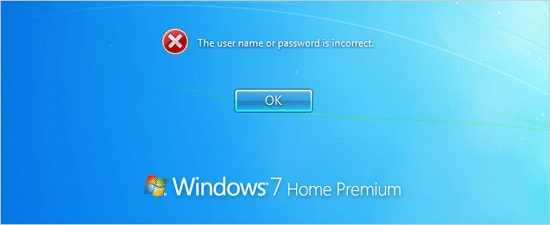
Lupa password tidak pernah menyenangkan, tapi Untungnya ada cara yang benar-benar mudah untuk membuat ulang sandi. Yang Anda butuhkan adalah salinan disk instalasi Windows dan salah satu trik sederhana baris perintah. Menyetel ulang sandi yang lupa Boot Windows disk dan pilih "Repair komputer Anda" pilihan dari sudut kiri bawah. Ikuti sampai Anda mendapatkan pilihan untuk membuka Prompt Perintah, yang Anda akan ingin untuk memilih. Pertama, Anda akan ingin ketik perintah berikut untuk membuat cadangan file kunci lengket asli: copy c:\windows\system32\sethc.exe c:\ Kemudian Anda akan menyalin prompt perintah eksekusi (cmd.exe) atas tombol lengket eksekusi: copy c:\windows\system32\cmd.exe c:\windows\system32\sethc.exe Sekarang Anda dapat reboot PC. Reset Password Setelah Anda mendapatkan ke layar login, memukul tombol Shift 5 kali, dan Anda akan melihat prompt perintah modus administrator. Sekarang untuk menyetel ulang sandi-cukup ketik p...